

티스토리 뷰
링크나 메뉴판이 QR 코드로만 나와 있어서 어떻게 열어야 할지 막막할 때가 있습니다. 큐알코드스캔방법은 대부분 카메라 앱을 코드에 비추고 화면에 뜬 링크를 누르는 것으로 끝납니다.
갤럭시, 아이폰, 픽셀 순서로 각 회사 공식 도움말에 나온 절차만 화면 단위로 나눠 정리했습니다.
목차
- 큐알코드스캔방법 카메라로 바로
- 갤럭시에서 스캔하기
- 아이폰에서 스캔하기
- 픽셀에서 스캔하기
- 인식이 안 될 때 점검
큐알코드스캔방법 카메라로 바로
기본은 카메라 앱입니다. 카메라를 열고 QR 코드가 화면 안에 들어오게 맞춘 다음, 화면에 표시되는 링크를 누르면 해당 페이지가 열립니다.
카메라 앱 말고도 갤럭시와 픽셀은 빠른 설정의 QR 코드 스캔 버튼을, 아이폰은 제어 센터의 코드 스캔 버튼을 쓰면 됩니다. 아래 표는 각 회사 안내를 기준으로 한 큐알코드스캔방법을 기기별로 줄여 놓은 것입니다.
| 기기 | 카메라 앱 | 다른 길 |
|---|---|---|
| 삼성 갤럭시 | 사진 모드에서 뷰파인더를 코드에 맞춤. 안 잡히면 카메라 설정에서 QR 코드 스캔 스위치를 켬 | 빠른 설정 패널의 Scan QR code 아이콘 |
| 아이폰 | 카메라 앱을 열고 코드를 화면에 맞춘 뒤 표시된 링크를 탭 | 제어 센터의 코드 스캔 버튼 |
| 구글 픽셀 | 카메라 스캔 제안이 켜져 있는지 확인 후 코드에 맞추고 링크를 탭 | 빠른 설정의 QR 코드 스캔 버튼 |
갤럭시 설명은 삼성전자 미국 지원 페이지(영문) 기준이라 메뉴 이름이 영문으로 적혀 있습니다. 한국어로 설정된 기기에서는 화면 표기가 조금 다를 수 있습니다.
갤럭시에서 스캔하기
갤럭시는 빠른 설정과 카메라 앱 두 군데에서 스캔할 수 있습니다. 메뉴 이름은 삼성 안내의 영문 표기를 그대로 적었습니다.
1단계 빠른 설정에서 열기
두 손가락으로 화면 위에서 아래로 쓸어 빠른 설정 패널을 엽니다. 패널에서 Scan QR code 아이콘을 누르면 스캔 화면이 나옵니다.
카메라를 QR 코드에 향해 초점을 맞추면 인식됩니다. 이 창에서 손전등을 켜거나 갤러리 앱을 열 수도 있습니다.
2단계 카메라 앱으로 비추기
카메라 앱을 열고 아래쪽에서 PHOTO(사진)를 고릅니다. 뷰파인더를 QR 코드에 맞춥니다.

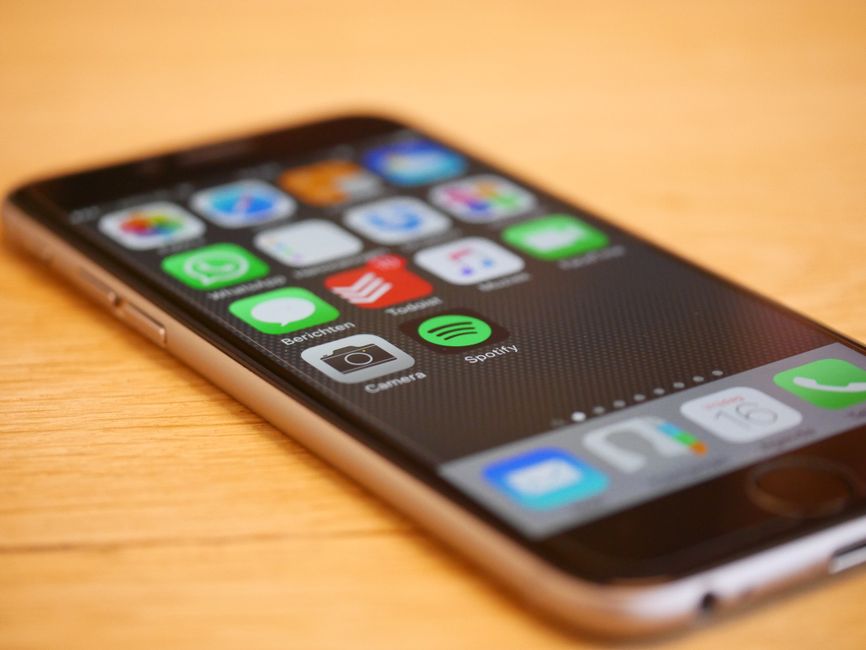
3단계 스캔이 안 잡힐 때 스위치 켜기
카메라 앱에서 코드를 맞췄는데도 반응이 없다면 카메라 앱의 설정 아이콘을 누릅니다. 설정 목록에서 Scan QR codes 스위치가 꺼져 있다면 켠 뒤 다시 코드를 비춥니다.
갤럭시 화면을 캡처하는 방법은 아래 글에 따로 있습니다.
아이폰에서 스캔하기
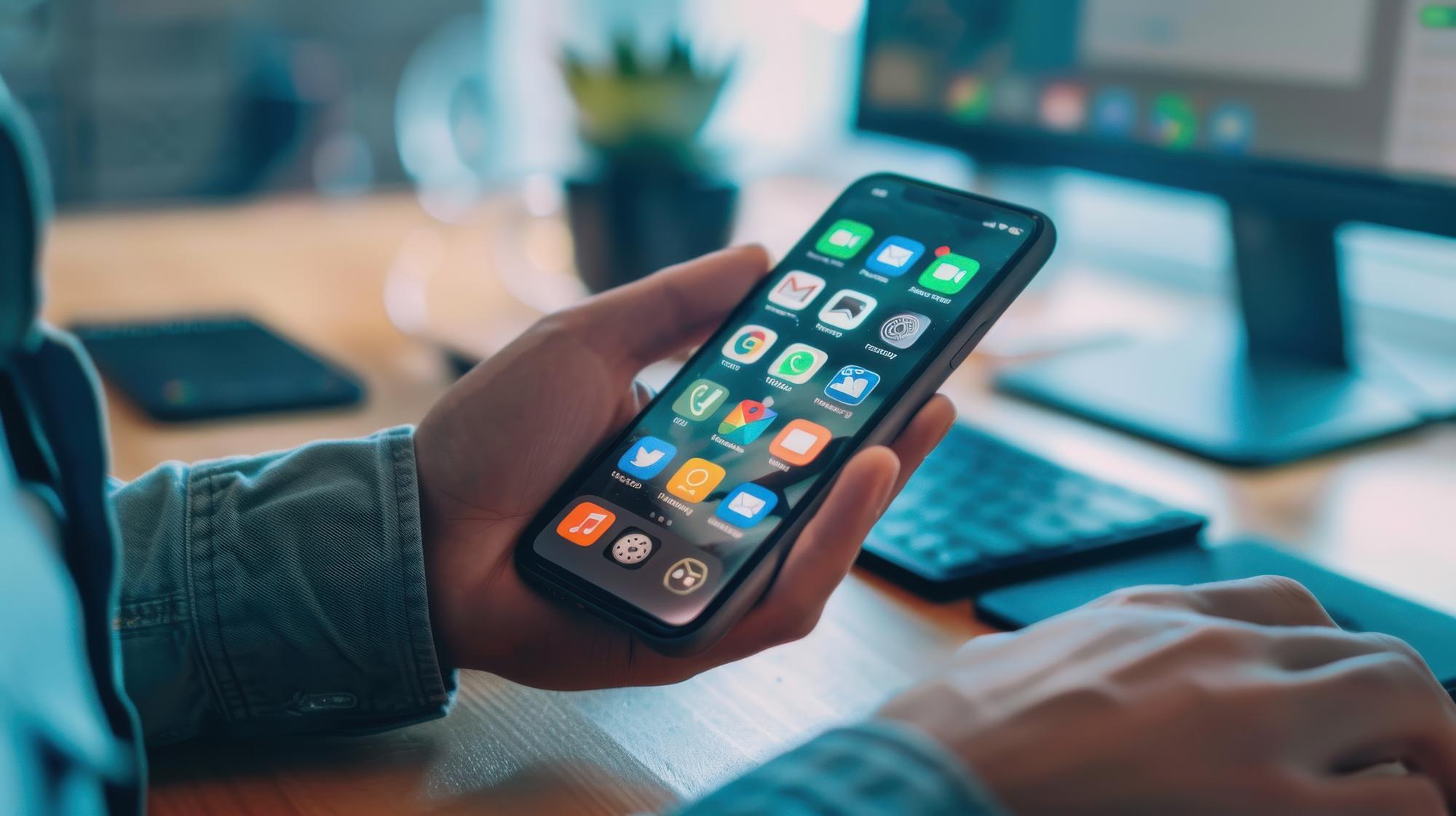
아이폰은 Apple 한국어 안내 기준으로 카메라 앱이나 제어 센터의 코드 스캔 버튼으로 스캔합니다.
1단계 카메라 앱 열기
홈 화면, 잠금 화면, 제어 센터 어디서든 카메라 앱을 열 수 있습니다. 지원되는 모델에서는 카메라 제어기로도 카메라 앱을 열 수 있습니다.
2단계 코드를 화면에 맞추고 링크 탭
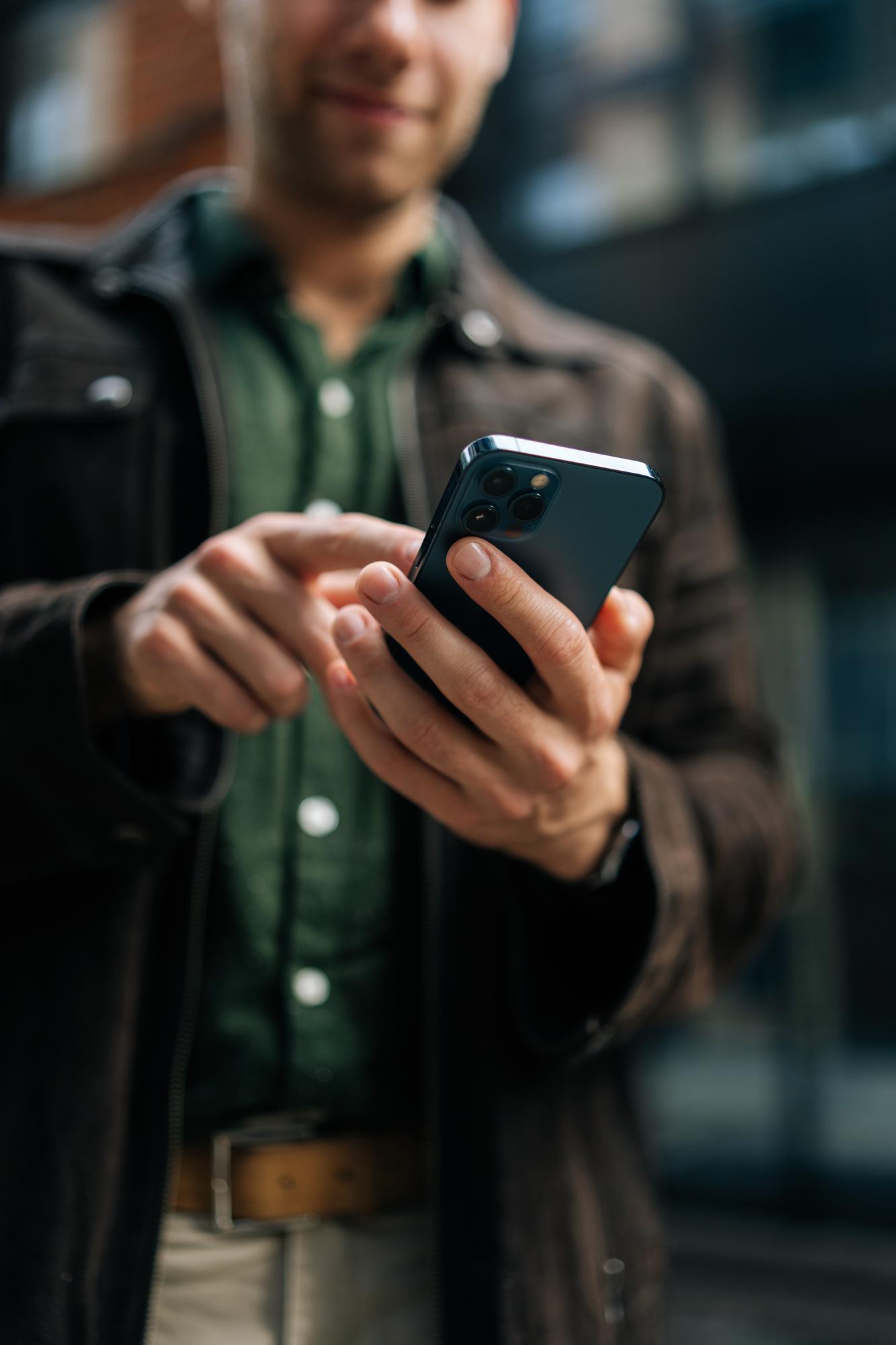
QR 코드가 화면에 나타나도록 기기를 든 뒤, 표시되는 링크를 탭하면 열립니다.
카메라 앱 대신 제어 센터를 열고 코드 스캔 버튼을 탭해도 같은 방식으로 스캔 화면이 나옵니다.
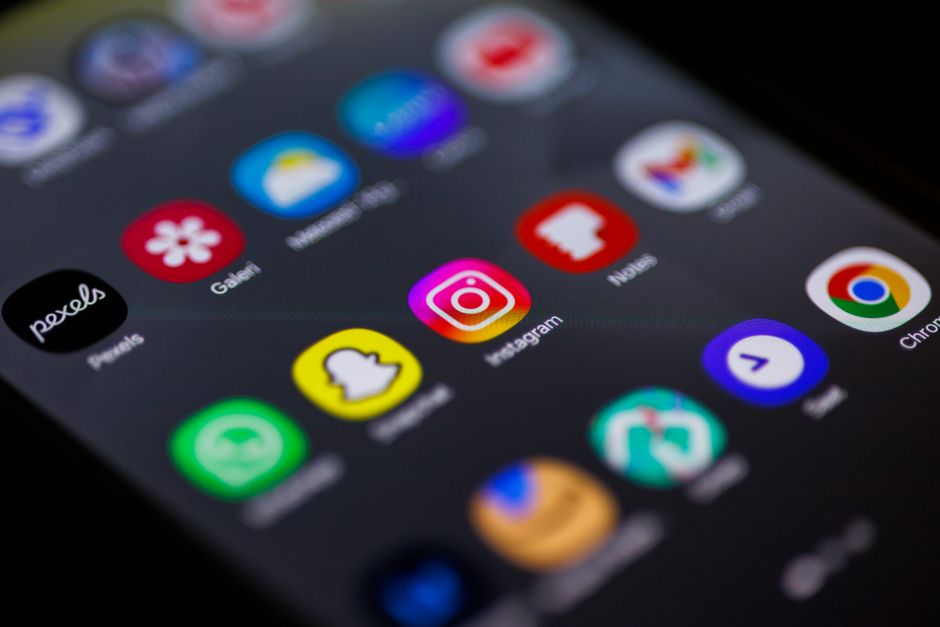

3단계 코드 스캔 버튼이 없을 때
제어 센터에 코드 스캔 버튼이 보이지 않으면 직접 추가해야 합니다. 제어 센터 화면의 배경을 길게 터치한 뒤 제어 항목 추가를 누르고, 갤러리에서 코드 스캔 제어 항목을 탭하면 됩니다.

픽셀에서 스캔하기
구글 픽셀은 Pixel 휴대전화 고객센터 안내에 따라 카메라 앱과 빠른 설정 두 길로 스캔합니다.
1단계 카메라 앱 설정 확인
카메라 앱을 열고 설정에서 설정 더보기로 들어가 카메라 스캔 제안이 켜져 있는지 먼저 봅니다.
2단계 코드에 맞추고 링크 탭
카메라를 코드에 맞추면 화면에 링크가 뜨고, 사진을 찍지 않아도 그 링크를 탭하면 열립니다. 픽셀 안내에는 Google 렌즈로도 스캔할 수 있다는 설명이 함께 있습니다.
3단계 빠른 설정의 QR 코드 스캔
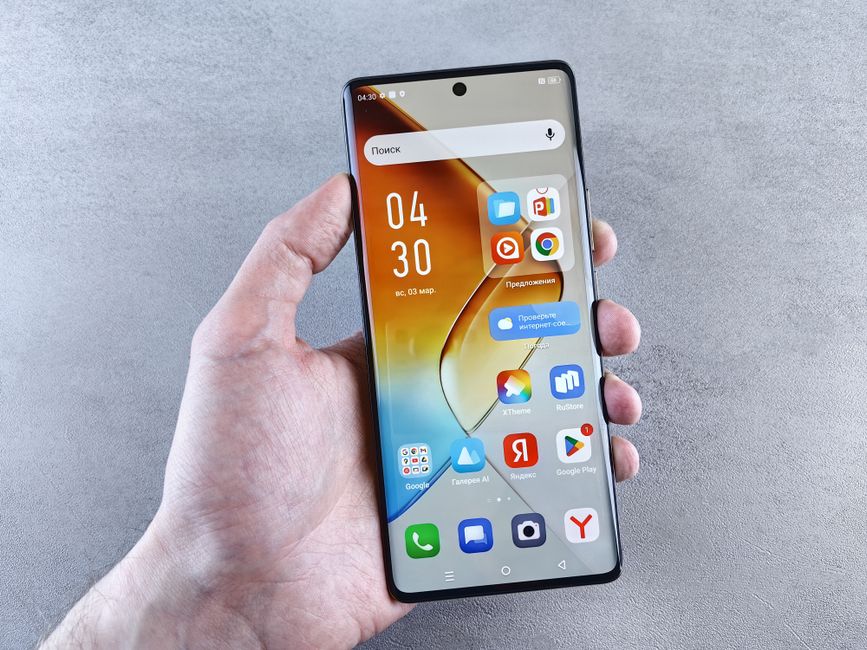
화면 위에서 빠른 설정을 내려 QR 코드 스캔을 탭합니다. 버튼이 보이지 않으면 빠른 설정을 왼쪽으로 넘겨 보거나, 연필 아이콘을 눌러 버튼을 추가하면 됩니다.


인식이 안 될 때 점검
코드를 비췄는데 반응이 없을 때의 점검 항목은 Pixel 고객센터 안내 기준입니다. 큐알코드스캔방법을 제대로 따랐는데도 안 읽힌다면 아래 순서로 살펴보세요.
- 손을 고정하고 흔들리지 않게 잡습니다.
- 밝은 곳에서 그림자와 반사를 피합니다.
- 카메라 렌즈를 깨끗이 닦습니다.
- 코드를 더 가까이 가져가되, 사각형 전체가 화면에 보이게 합니다.
기기별 공식 도움말 문서는 이렇습니다. 삼성은 samsung.com의 Ways to scan a QR code on your Galaxy phone or tablet, 애플은 support.apple.com의 iPhone 또는 iPad로 QR 코드 스캔하기, 구글은 support.google.com의 Pixel 휴대전화로 QR 코드 스캔하기 문서입니다.
카메라를 코드에 비추고 화면에 뜬 링크를 누르는 것, 큐알코드스캔방법의 기본은 이 순서입니다.

- Total
- Today
- Yesterday
- 당뇨증상10가지
- kt통신요금제
- 장기렌트카가격표
- 아이폰듀오사전예약
- 순천추석민생지원금
- 한국야구순위
- 아이폰듀오가격
- 명품가방브랜드순위
- 국민연금유족연금수령조건
- 민둥산억새꽃축제기간
- 국민연금임의계속가입제도
- 농협금리정기예금금리
- 콩팥이안좋으면나타나는증상
- 국민연금추납가능기간
- 명상음악연속듣기
- kt요금제할인
- 민생지원금 4차
- 역대영화관객수순위
- 콘티넨탈타이어가격표
- 신한은행예금금리
- 웰컴저축은행pba팀리그순위
- 현위치지도
- 금영 노래방 노래번호찾기
- 타이어생산날짜보는법
- 노령연금과기초연금차이
- 독립유공자손자녀혜택
- 노령연금과국민연금차이
- 가을축제일정표
- 부동산양도세율표
- 미스트롯2최종순위결과
| 일 | 월 | 화 | 수 | 목 | 금 | 토 |
|---|---|---|---|---|---|---|
| 1 | 2 | 3 | 4 | 5 | 6 | 7 |
| 8 | 9 | 10 | 11 | 12 | 13 | 14 |
| 15 | 16 | 17 | 18 | 19 | 20 | 21 |
| 22 | 23 | 24 | 25 | 26 | 27 | 28 |
| 29 | 30 |