

티스토리 뷰
갤럭시화면캡쳐방법은 측면 버튼과 음량(하) 버튼을 동시에 누르는 것이 기본입니다. 손날을 밀어 캡처하거나 캡처 직후 아래 방향 화살표로 긴 화면을 이어 저장할 수도 있으며, 결과는 갤러리 앱의 스크린샷 앨범에서 확인할 수 있습니다.
목차
- 갤럭시화면캡쳐방법 3가지
- 버튼 캡처 단계별 실행
- 저장 위치와 툴바 설정
- 캡처가 안 될 때 점검
갤럭시화면캡쳐방법 3가지
가장 빠른 방법은 버튼 캡처입니다. 버튼을 누르기 어려운 상황에서는 손날 캡처를 사용하고, 웹페이지처럼 화면 아래 내용까지 한 장에 담으려면 스크롤 캡처를 이용하면 됩니다.
자세한 최신 정보는 삼성전자서비스 화면 캡처 안내(www.samsungsvc.co.kr/solution/40583)에서 확인할 수 있습니다.
측면 버튼과 음량 하 버튼
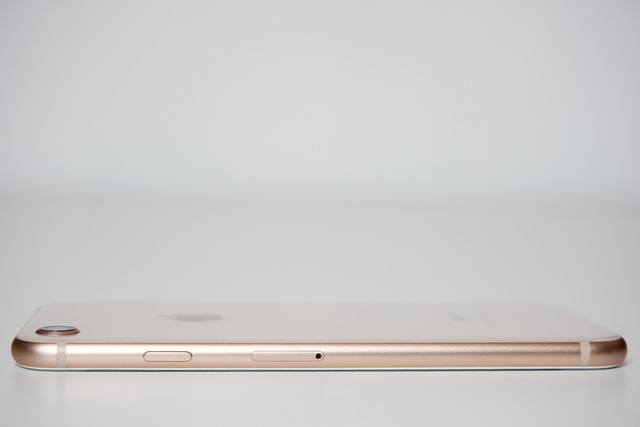
캡처할 화면을 띄운 뒤 측면 버튼과 음량(하) 버튼을 동시에 누릅니다.
손날로 밀어서 캡처
먼저 설정 > 유용한 기능 > 모션 및 제스처 > 손으로 밀어서 캡처를 켭니다.
기능을 켠 다음 손을 옆으로 세워 화면 한쪽에서 반대쪽으로 쓸어 넘기면 화면이 저장됩니다. 버튼을 누르기 힘든 상황에서 활용하기 좋은 방식입니다.

스크롤 캡처로 긴 화면 저장
일반 캡처를 실행한 직후 화면 아래에 나타나는 툴바에서 아래 방향 화살표 아이콘을 누릅니다. 화면이 자동으로 아래로 이동하면서 이어서 캡처됩니다.
| 방법 | 실행 방법 | 설정 또는 조건 |
|---|---|---|
| 버튼 캡처 | 측면 버튼과 음량(하) 버튼을 동시에 누르기 | 별도 설정 없음 |
| 손날 캡처 | 손을 옆으로 세워 화면을 좌우로 밀기 | 손으로 밀어서 캡처 켜기 |
| 스크롤 캡처 | 캡처 직후 툴바의 아래 방향 화살표 누르기 | 캡처 후 툴바 표시 필요 |
삼성전자서비스 안내 기준으로 버튼 조합과 메뉴 이름은 갤럭시 모델, One UI, 앱 버전에 따라 다르게 보일 수 있습니다.
버튼 캡처 단계별 실행
별도의 로그인이나 본인인증은 필요하지 않습니다. 캡처할 화면만 미리 열어 두면 바로 실행할 수 있습니다.
1단계 화면 띄우기
저장하려는 문자, 사진, 웹페이지, 설정 화면 등을 갤럭시 화면에 표시합니다. 화면이 원하는 상태인지 확인한 뒤 다음 단계로 넘어갑니다.
2단계 두 버튼 누르기
화면에 보이는 내용을 그대로 저장하려면 측면 버튼과 음량(하) 버튼을 동시에 누릅니다.



3단계 툴바에서 추가 작업
캡처 직후 화면 아래에 캡처 후 툴바가 나타납니다. 긴 화면을 저장할 때는 이 단계에서 아래 방향 화살표를 누릅니다.
일반 화면은 버튼을 한 번 누르면 끝나고, 긴 화면은 캡처 직후 아래 방향 화살표를 추가로 눌러야 합니다.
버튼 방식이 익숙하지 않다면 앞서 안내한 손날 캡처를 켜서 같은 화면에서 실행할 수 있습니다. 이 과정을 포함한 갤럭시화면캡쳐방법은 모델별 버튼 위치가 조금 달라도 기본 흐름은 동일합니다.
저장 위치와 툴바 설정
캡처한 파일은 기본적으로 갤러리에서 확인할 수 있으며, 파일 관리자에서도 저장 폴더를 직접 열 수 있습니다.
갤러리에서 찾기
갤러리 앱 > 스크린샷 앨범으로 이동하면 캡처한 이미지를 모아서 볼 수 있습니다. 최근 저장한 파일은 앨범의 위쪽에 표시됩니다.
내 파일에서 찾기
파일 경로로 확인하려면 내 파일 > 내장 저장공간 > DCIM > Screenshots 순서로 이동합니다. 사진을 다른 폴더로 옮기거나 파일 이름을 관리할 때 유용합니다.


캡처 툴바 표시 켜기
캡처는 됐지만 아래 툴바가 보이지 않는다면 설정 > 유용한 기능 > 화면 캡처 및 화면 녹화로 들어갑니다.
해당 화면에서 캡처 후 툴바 표시를 켜면 캡처 직후 스크롤 캡처에 필요한 도구가 나타납니다.
따라서 갤럭시화면캡쳐방법에서 긴 화면 저장을 자주 사용한다면 버튼 조작뿐 아니라 캡처 후 툴바 표시 상태도 함께 살펴보는 것이 좋습니다.
캡처가 안 될 때 점검
버튼을 눌렀는데 이미지가 저장되지 않거나 스크롤 캡처 아이콘이 보이지 않는다면 아래 항목을 순서대로 확인해 보세요.
일부 앱의 캡처 제한
일부 앱이나 기능을 사용하는 중에는 보안 또는 콘텐츠 보호를 이유로 화면 캡처가 제한될 수 있습니다. 이 경우 버튼을 다시 누르는 것만으로 해결되지 않을 수 있습니다.
보안 폴더에서 실행한 경우
보안 폴더 안에서 캡처했다면 결과물도 일반 갤러리가 아닌 보안 폴더 내부에 저장됩니다. 일반 갤러리의 스크린샷 앨범에서 바로 보이지 않을 수 있습니다.

스크롤 캡처 아이콘이 없는 경우
먼저 캡처 후 툴바 표시가 켜져 있는지 확인합니다. 또한 현재 화면이 아래로 이어지는 긴 콘텐츠인지 살펴보세요. 짧은 화면에서는 스크롤 캡처가 적합하지 않거나 해당 아이콘이 나타나지 않을 수 있습니다.
갤럭시화면캡쳐방법을 간단히 정리하면 측면 버튼 + 음량(하) 버튼이 기본이고, 손날 캡처는 설정에서 기능을 켠 뒤 사용합니다. 긴 화면은 캡처 직후 아래 방향 화살표를 누르고, 저장 결과는 갤러리의 스크린샷에서 찾으면 됩니다.
자주 쓰는 조작만 익혀 두면 문자, 지도, 웹페이지를 필요한 순간에 빠르게 이미지로 남길 수 있습니다.


- Total
- Today
- Yesterday
- 민생지원금 4차
- 순천추석민생지원금
- 부동산양도세율표
- 노령연금과기초연금차이
- 레이 가격표
- 건강보험환급금지급일
- 7080 무료 음악듣기
- kt요금제할인
- 청년미래적금 신청기간
- 농민수당자격
- 2026 근로장려금 신청기간
- 장기렌트카가격표
- 재산세부과기준일
- 인천공항장기주차예약
- 아이폰듀오가격
- 독립유공자손자녀혜택
- 대구민생지원금
- 웰컴저축은행pba팀리그순위
- 갤럭시화면캡쳐방법
- 노령연금과국민연금차이
- 금영 노래방 노래번호찾기
- 농협금리정기예금금리
- kt통신요금제
- 신한은행예금금리
- pv5가격
- 국민연금임의계속가입제도
- 완주군민생지원금
- 농어민수당지급시기
- kt로밍요금제
- 한국야구순위
| 일 | 월 | 화 | 수 | 목 | 금 | 토 |
|---|---|---|---|---|---|---|
| 1 | 2 | 3 | ||||
| 4 | 5 | 6 | 7 | 8 | 9 | 10 |
| 11 | 12 | 13 | 14 | 15 | 16 | 17 |
| 18 | 19 | 20 | 21 | 22 | 23 | 24 |
| 25 | 26 | 27 | 28 | 29 | 30 | 31 |